
南风娱乐网致力于优质软件,活动线报,游戏辅助,绿色工具等资源共享,好货不私藏!
精品资源,免费分享

考勤表怎么做详细步骤(excel详细做考勤表步骤)

作者:南风

你的公司是如何计算出勤率的?

有的是在打卡机上打孔;

有的直接在钉钉APP上打卡;

有的老板站在门口手动记录;

还有一些...用Excel做一个“动态时间表”就可以啦!

表哥推荐,你值得拥有!

01

制作考勤表

﹔:日期:

在日期列中输入B3。

=A2

A2:页眉上显示的日期。
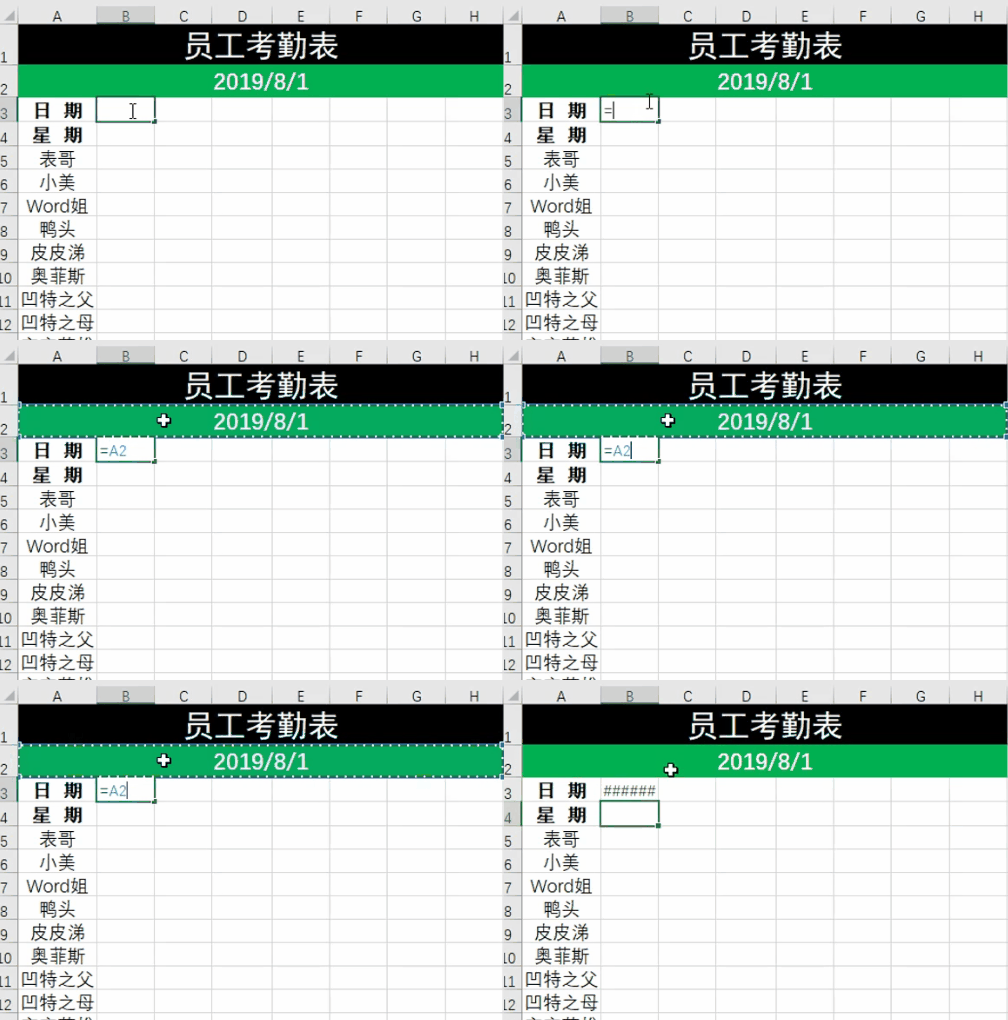
考勤表怎么做详细步骤(excel详细做考勤表步骤)

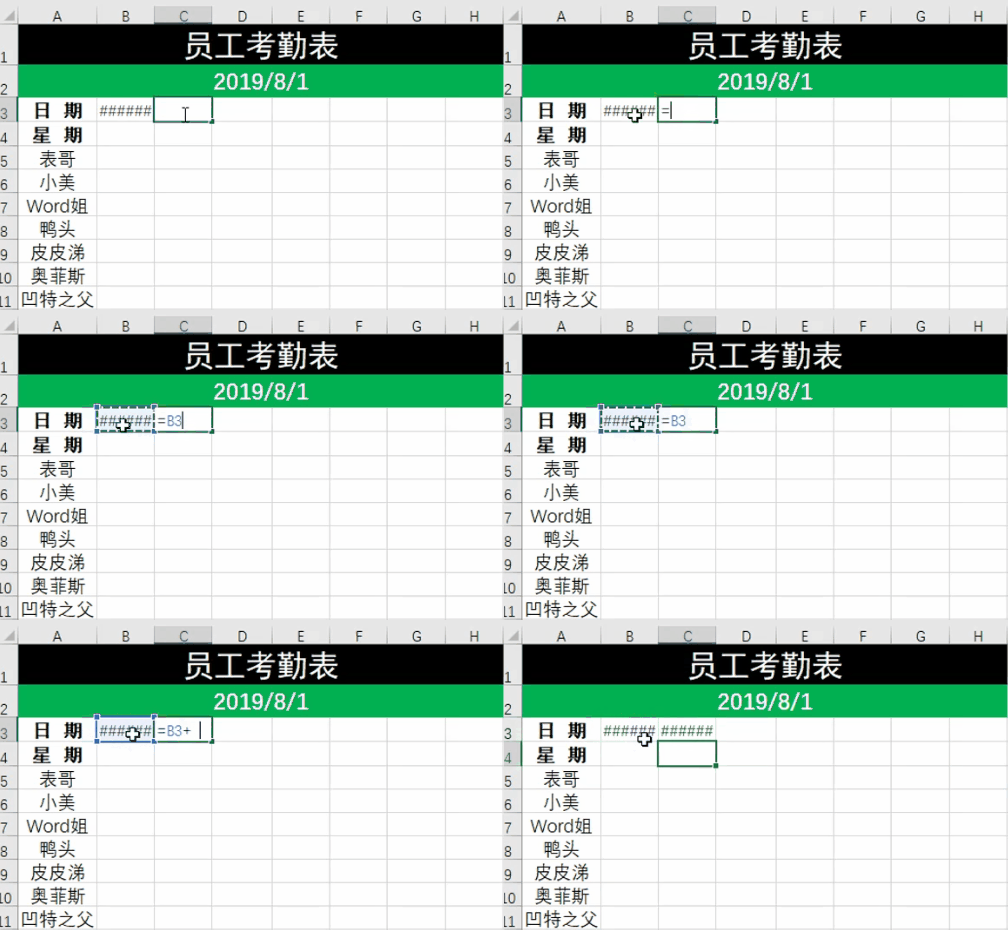
在C3入境:

=B2+1

表示B3的日期=左边的日期+1

考勤表怎么做详细步骤(excel详细做考勤表步骤)

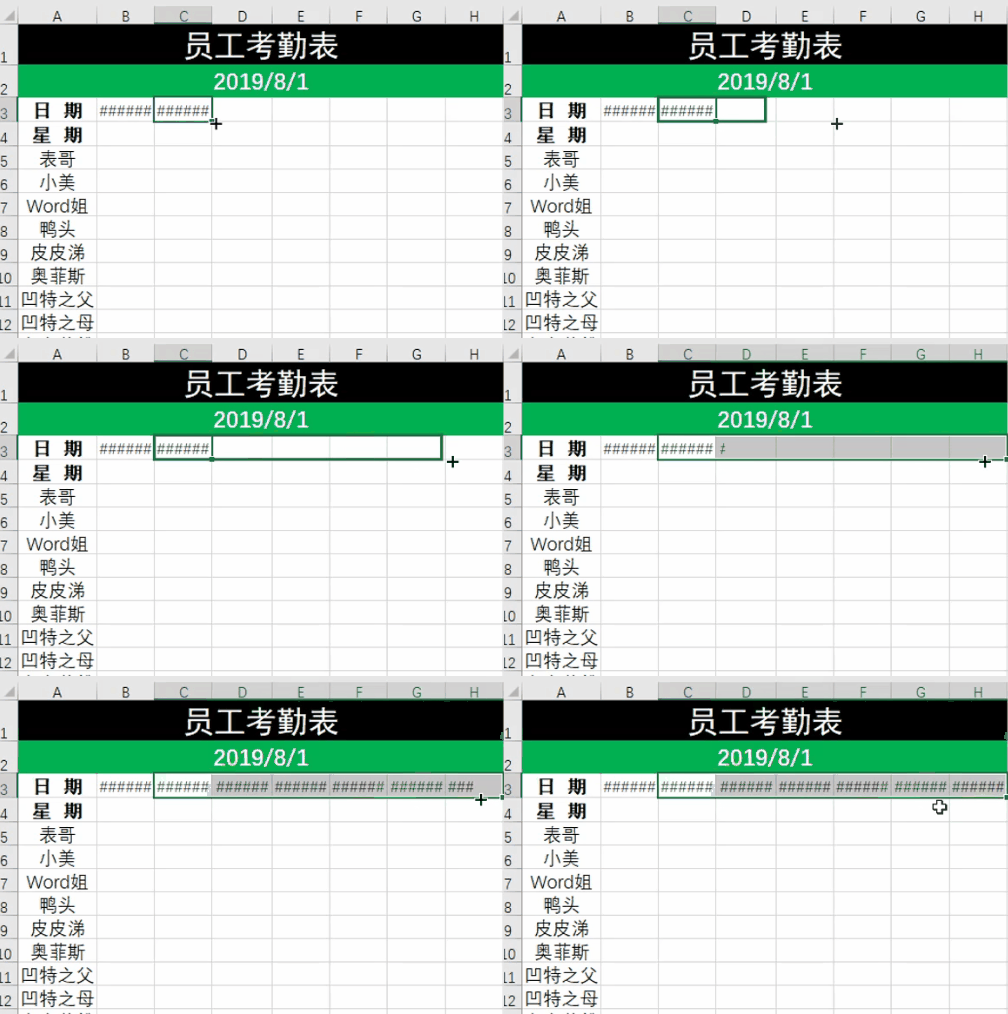
向右拖动填充。

考勤表怎么做详细步骤(excel详细做考勤表步骤)

[Ctrl+1]设置单元格格式。

在“分类”中点击【日期】,选择【3月14日】的格式。好吧!

考勤表怎么做详细步骤(excel详细做考勤表步骤)

﹔:周& # 2666;

在周栏B4中输入:

=B3

B4中的日期=上面的日期。

向右拖动填充。
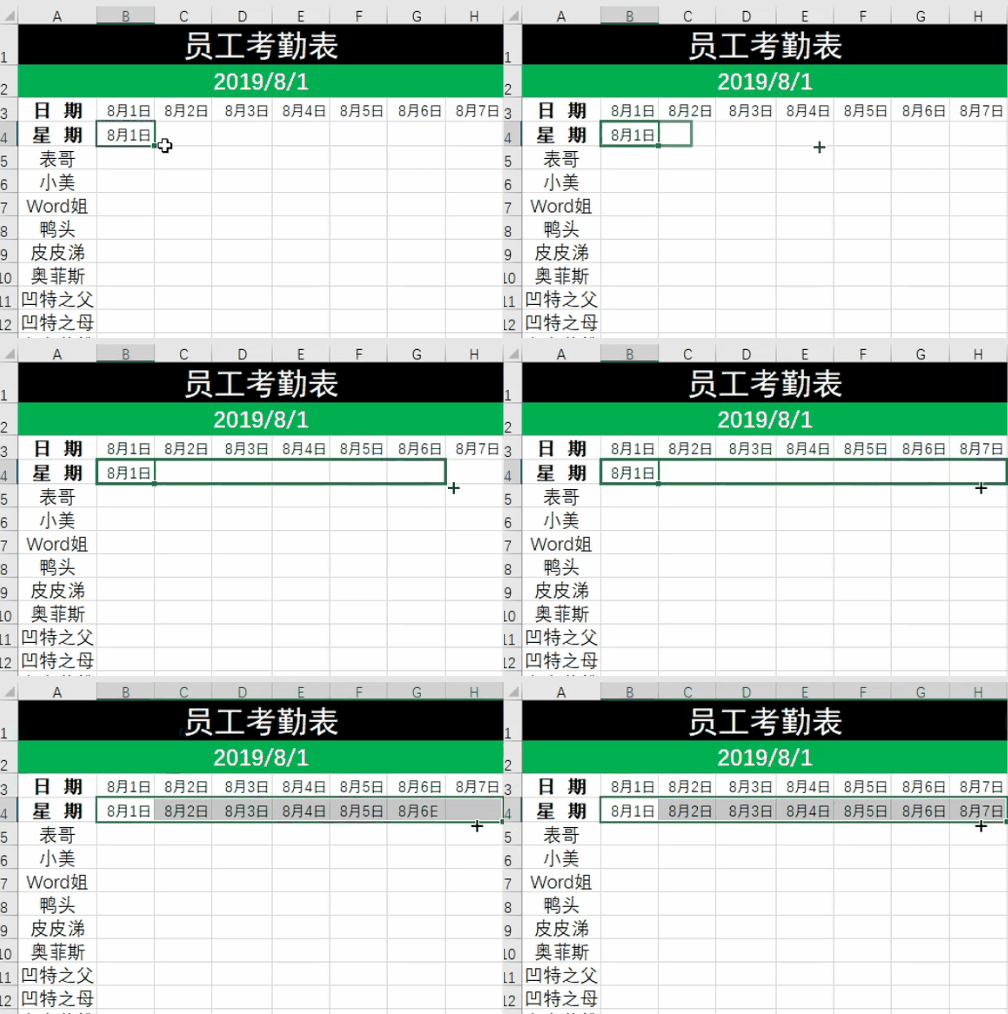
考勤表怎么做详细步骤(excel详细做考勤表步骤)

[Ctrl+1]设置单元格格式。

在“分类”中点击【日期】,选择格式【星期三】,确定!

考勤表怎么做详细步骤(excel详细做考勤表步骤)

设置好日期和星期后,更改第2行的日期,日程会自动更新~

考勤表怎么做详细步骤(excel详细做考勤表步骤)

02

记录出勤方法

选择考勤区域。

考勤表怎么做详细步骤(excel详细做考勤表步骤)

将字体设置为“windings2”。

考勤表怎么做详细步骤(excel详细做考勤表步骤)

在此字体下:

大写O = X

大写P = √

考勤表怎么做详细步骤(excel详细做考勤表步骤)

考勤简单方便,容易存档~

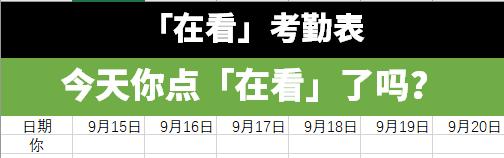
e马上做了一个“看”时间表。

考勤表怎么做详细步骤(excel详细做考勤表步骤)

免责声明

本站提供的一切软件、教程和内容信息仅限用于学习和研究目的;不得将上述内容用于商业或者非法用途,否则,一切后果请用户自负。本站信息来自网络收集整理,版权争议与本站无关。您必须在下载后的24个小时之内,从您的电脑或手机中彻底删除上述内容。如果您喜欢该程序和内容,请支持正版,购买注册,得到更好的正版服务。我们非常重视版权问题,如有侵权请邮件与我们联系处理。敬请谅解!

最新评论