

使用Word文档编辑大量文本内容时,涉及章节较多,有时页面过多,操作前后难以快速衔接。为了使整篇文案的上下文承上启下,如何在Word中设置文档结构图?
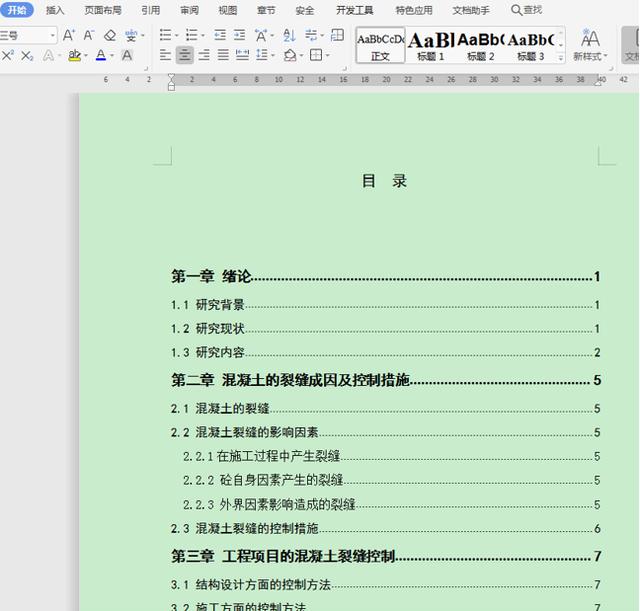
接下来,边肖将告诉您如何设置word的文档结构图,以便您可以快速定位文档的章节内容。以下文档根据章节目录设置了word的文档结构图:
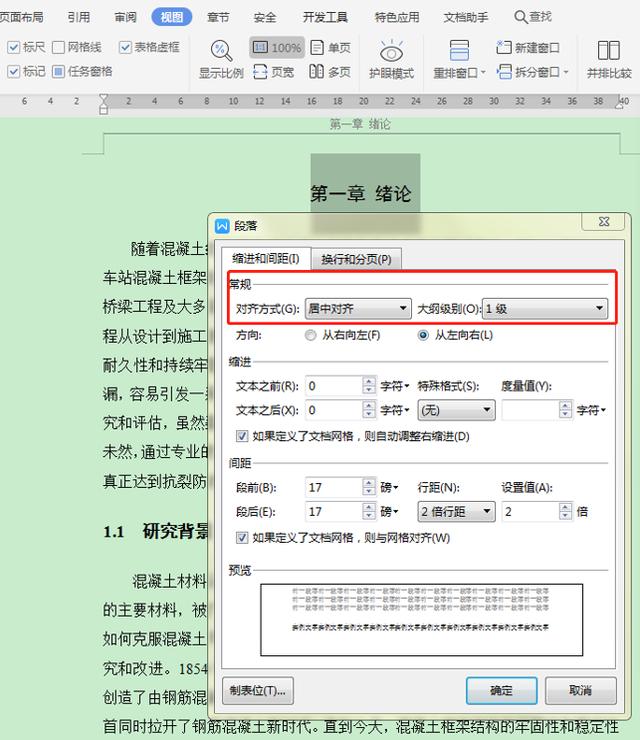
首先选择需要设置为文档结构图标题的文本,点击鼠标右键,选择“段落”选项。对于大纲级别,选择“级别1”并按Enter键,如下所示:
然后点击菜单栏中“视图”下的“导航窗格”下拉选项,选择“左侧”,如图:
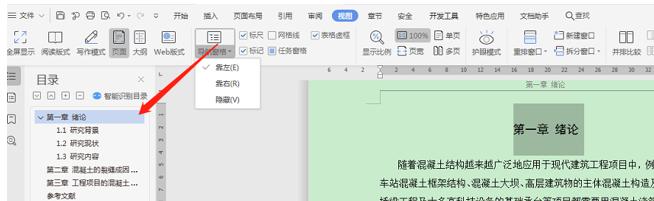
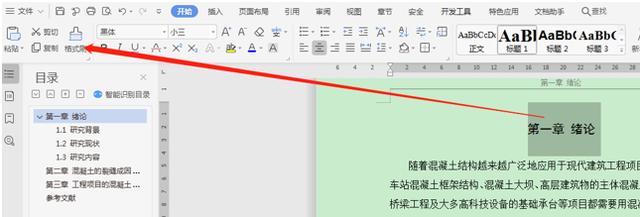
此时,新设置的“1级”标题可以显示在文档的左侧。然后,用鼠标选中一级标题“简介”**字体格式,双击菜单栏中的开始-格式画笔工具,将其他需要设置为“一级”标题的文本格式刷到统一的模板中,如下图:
同理,在文本中选择需要设置为“二级”标题的文本,将其大纲级别设置为“二级”。你会发现左边显示的下级明细更清晰,如下图:
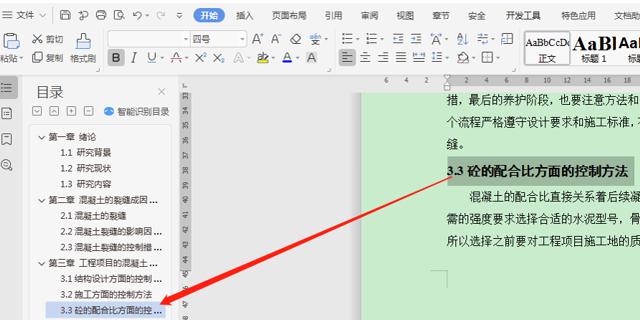
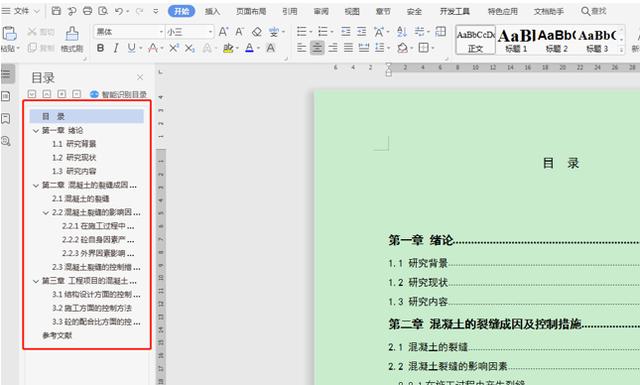
最后,在文本中设置“三级”的标题,这样可以在左边看到整个文档结构图,显示效果如图所示:
以上是WPS office中在Word中设置文档结构图的方法。是不是很简单?你学会了吗?