

在我们的生活中,相信每个人都有一台,但是时间长了,电脑会越来越卡。最大的原因是c盘空的短缺。
c盘满的原因 1.可能你分配的空房间太小了。一般情况下,建议c盘容量不低于80G。
2.在c盘上安装了太多软件或放了太多文件;
3.磁盘垃圾、系统缓存和更新文件占用了大量的空 rooms。
下面教大家如何释放c盘空 room,让自己的电脑秒变新机。
首先,删除安装文件
打开我的电脑,点击进入c盘,找到[Windows]-[软件分发]-[下载]。Windows下载的更新安装文件在这里,没用。可以放心删除。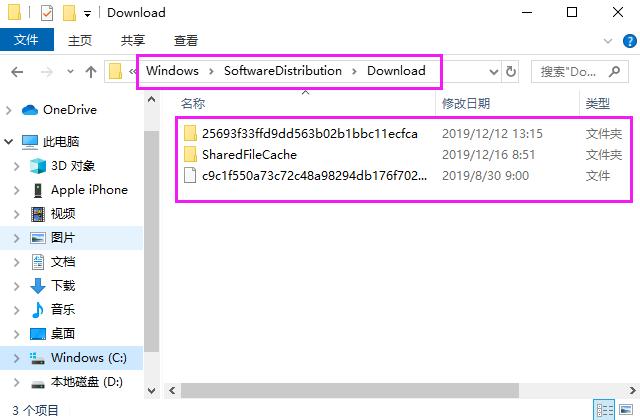
二、清理临时文件
1.由计算机应用程序、用户文件夹和系统缓存生成的临时文件也可以被删除。先找到它们的路径[Windows]-[Temp],然后直接删除。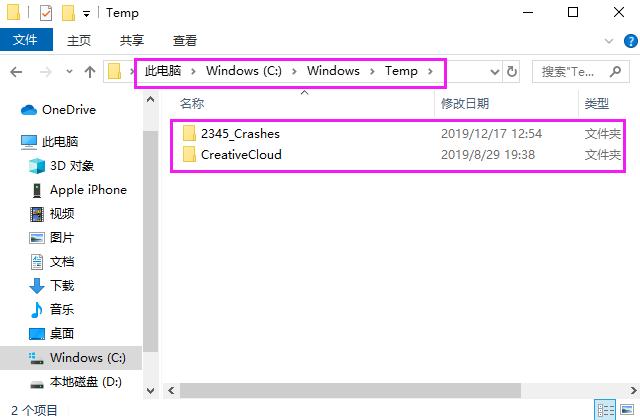
2.然后再次点击[用户]-[管理员]-[AppData]-[本地]-[临时],找到后全部删除。请不要删除[临时]文件夹本身。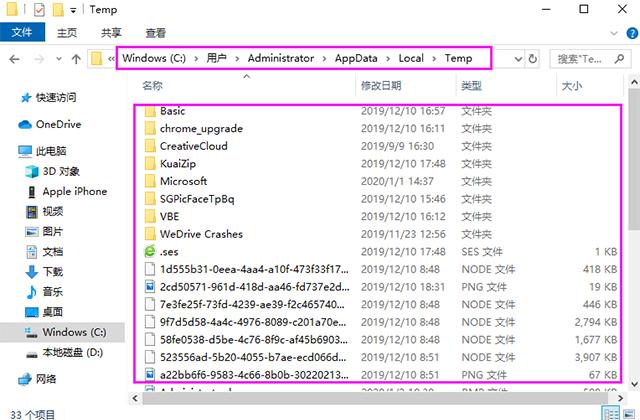
第三,删除休眠文件
1.如果你用的是台式电脑,或者不能用休眠的,一定要尽快关闭。休眠文件hibierfil.sys是10G+,占用了空非常大的空间。按快捷键[Win+R]调出运行框,输出“CMD”,点击确定。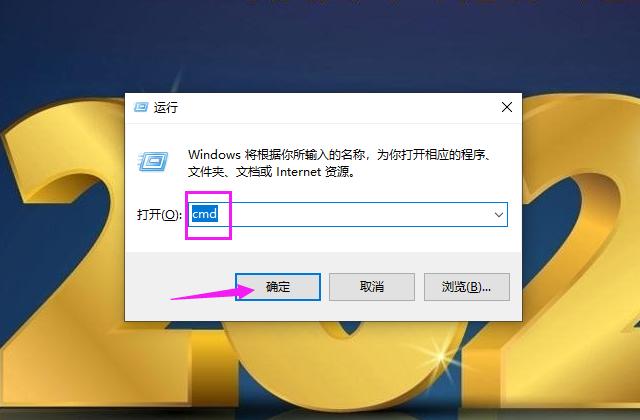
2.会打开命令提示窗口,直接在后面**这个命令【powercfg -h off】,按回车键关闭系统休眠功能,休眠文件会自动删除。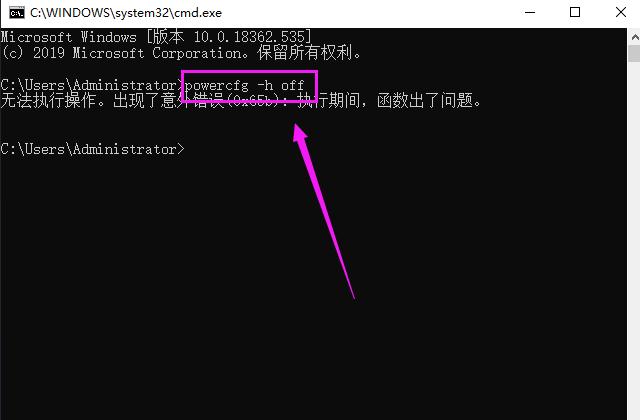
第四,更改文件位置
1.电脑上的QQ和微信,默认接收的文件都在c盘,会产生大量的文件和记录。首先打开QQ的系统设置窗口,点击【文件管理】,选择【更改目录】,将路径更改为驱动器D. 
2.在电脑上登录微信号,进入首页点击左下角的【更多】,然后选择【设置】,打开设置面板,点击【常规设置】,在【文件管理】中点击【更改】,将保存位置更改为drive D. 
第五,改变桌面路径
1.相信大家都喜欢为了方便快捷把所有东西都放在桌面上,但是桌面的路径在c盘上,所以有必要修改一下。打开这台电脑,找到[桌面],点击鼠标右键选择[属性]。
2.接下来,将会打开桌面属性窗口。单击[位置]并选择[移动]。然后我们会选择一个目标,进入D盘,任意新建一个文件夹作为桌面路径,最后点击【确定】。
现在大家都学会了如何清理电脑的c盘空,让你的电脑秒更新。