

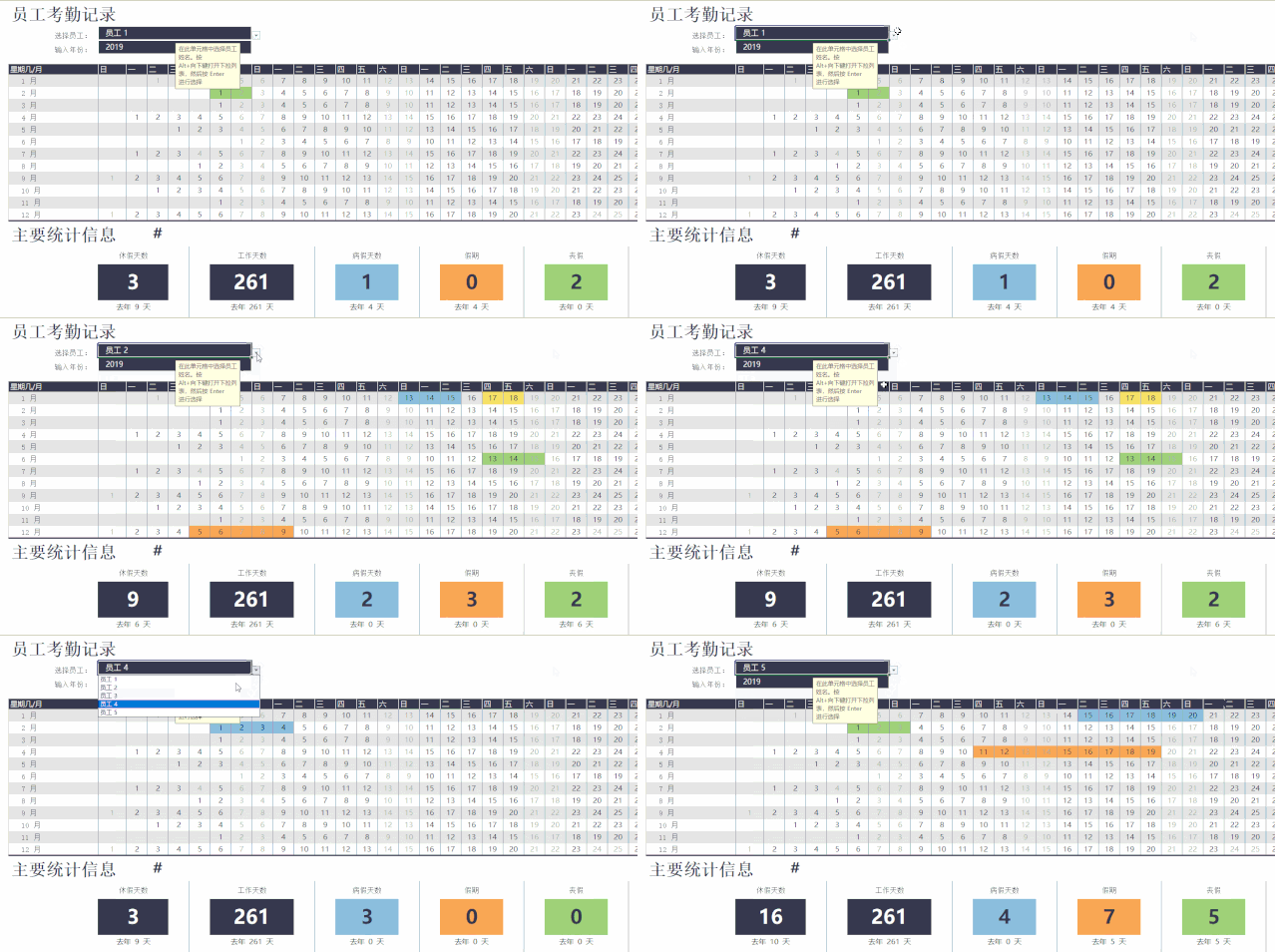
如何用EXCEL制作以下超级帅的员工考勤表?下载Excel模板库中的员工考勤记录(文件-新建& # 8211;在模板库中搜索考勤)。选择不同的年份和员工后,该员工的所有工作和考勤信息都可以一目了然的显示出来。看起来也很高。
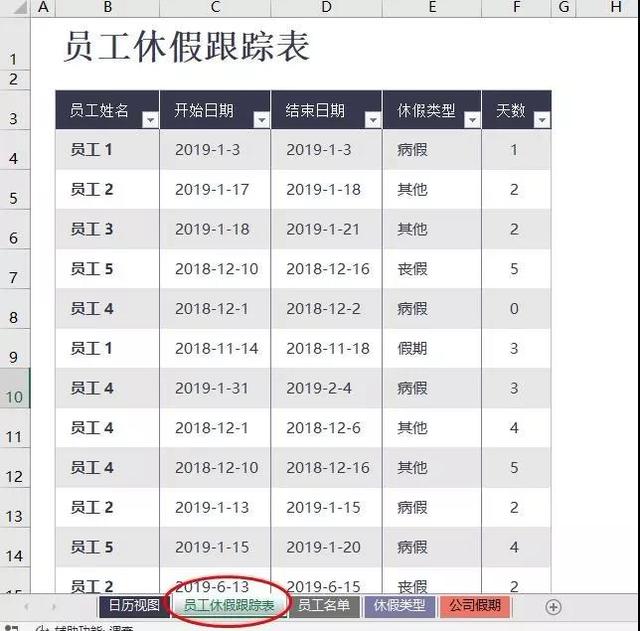
除了日历视图表,模板中还有四个工作表,下图是记录员工休假信息的“员工休假跟踪表”。
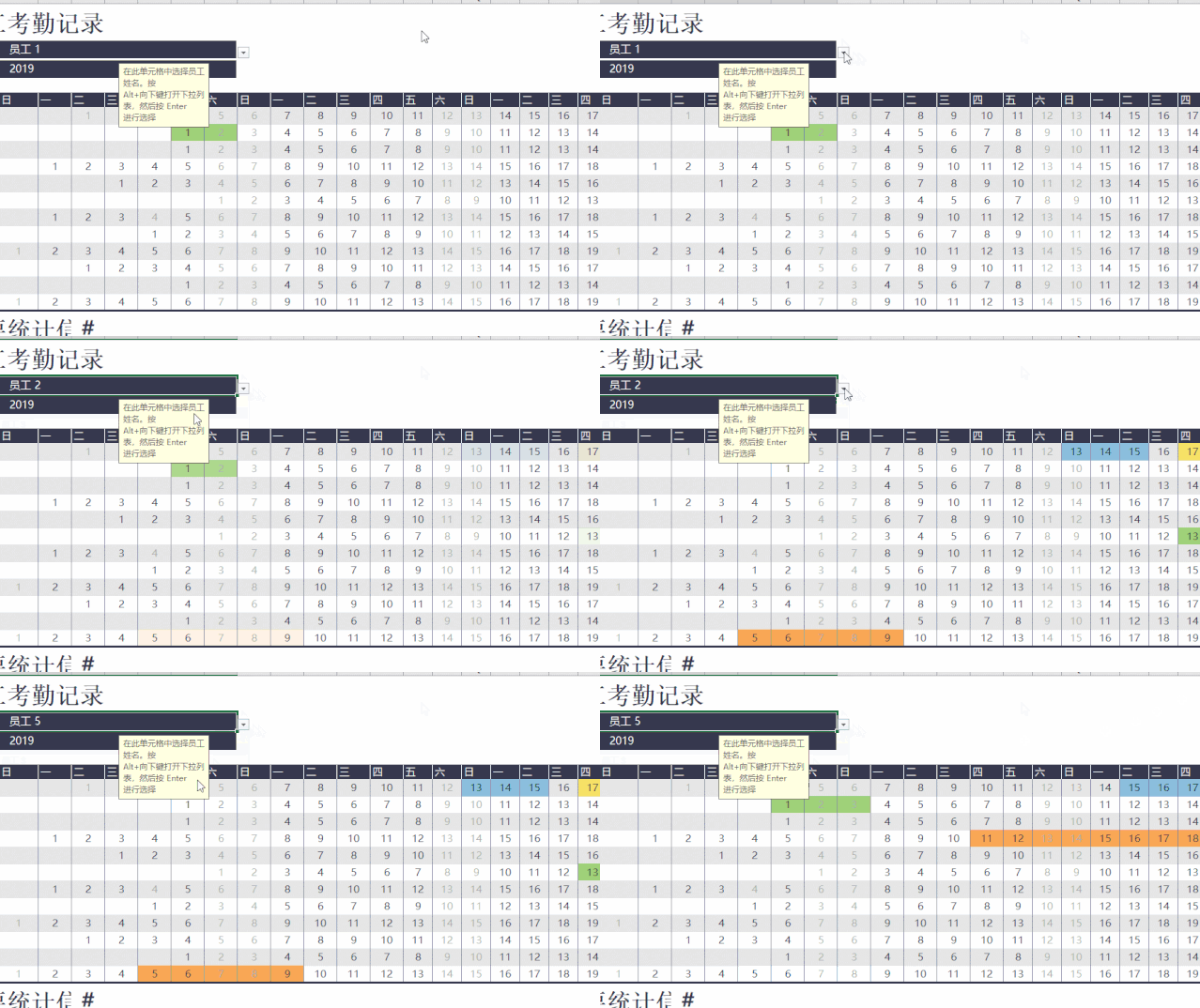
该模板中的日历日期由公式自动生成,使用自定义代码D使日期只显示天数。(看起来是数字,实际上单元格的值是日期。知道这一点很重要。)

日历自动变色是怎么实现的?
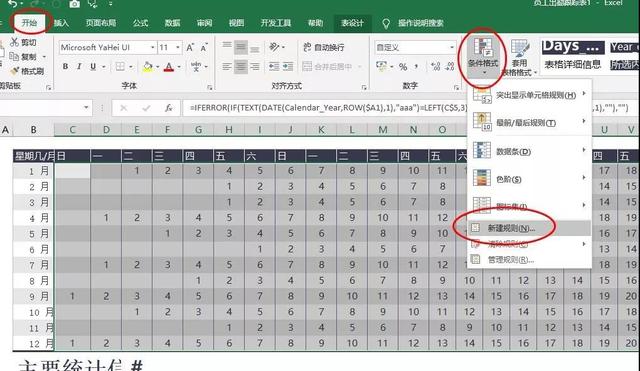
只有一个功能可以自动改变Excel表格中单元格的颜色:条件格式。下面教大学用它来实现考勤表的自动变色。
考勤表中不同的节假日颜色不同,需要单独设置条件格式。我们以病假为例,让日历中的病假用蓝色显示。
设置步骤:
1.创建新的条件格式规则。
选择时间表区域并开始& # 8211;条件& # 8211;新规则
2.设定公式。
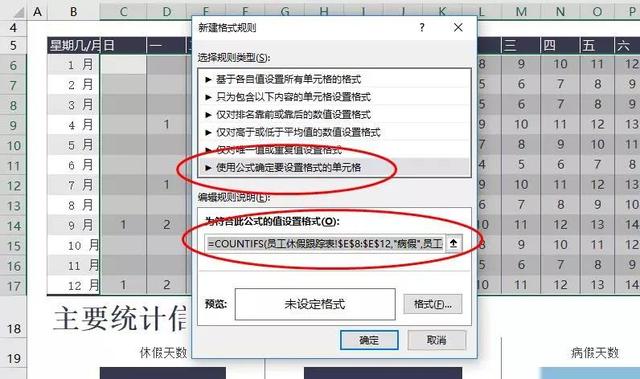
在“新格式规则”窗口中,选择“使用公式确定要格式化的单元格”作为类型,并在下面的公式框中输入公式:
=COUNTIFS(员工休假跟踪表!8加元:12加元。病假& # 8221;,员工休假跟踪表!8加元:12加元。& lt=”& ampC6,员工休假跟踪表!$ D $ 8:$ D $ 12;& gt=”& ampC6)=1
这个公式是本文的重点,有必要仔细说一下。
公式描述:
A.考勤表自动变色的规则:当日历中的日期在员工“请假跟踪表”指定类型(E列)的开始日期(C列)和结束日期(D列)之间时,会自动变色。如何判断之间?可以使用Countifs函数进行多条件统计。
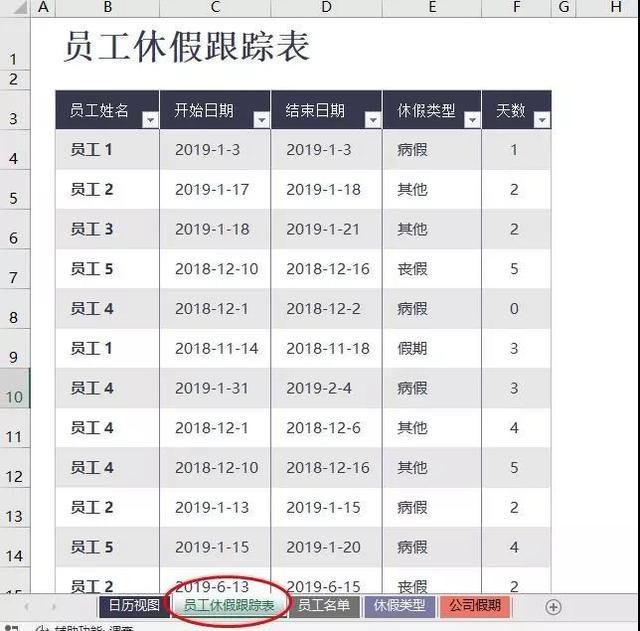
b、因为设置了病假,Countifs的第一个参数是E列,第二个参数是“病假& # 8221;
=COUNTIFS(员工休假跟踪表!8加元:12加元。病假& # 8221;
c,表示两个日期之间,加上两个判断条件。
=COUNTIFS(员工休假跟踪表!8加元:12加元。病假& # 8221;,员工休假跟踪表!8加元:12加元。& lt=”& ampC6,员工休假跟踪表!$ D $ 8:$ D $ 12;& gt=”& ampC6)
有两点需要注意。第一,比较符号连接单元格地址时,使用& Connection,即:& # 8221;& lt=”& ampC6,千万不要这样写& # 8220;& lt=C6 .第二,不要绝对引用细胞C6,即$C$6是错误的。
3.设置颜色
单击[格式]按钮,并将填充颜色设置为蓝色。
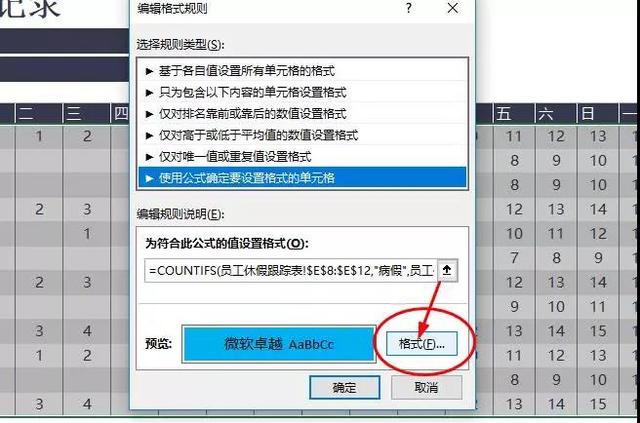
其他类型的假日颜色变化设置相同。
边肖说:这个考勤表模板里用了很多定义名,估计很多人看了会头晕。所以如果你想理解表中公式的含义,你需要先看看公式& # 8211;看看公式管理器中定义名称的具体信息。