

大家应该都见过这种照片墙形式的图片。平时可能会在各种相册里看到。

今天小林君就来分享一款可以快速制作这种照片墙图片的软件,还支持自定义图案~
名为Shape Collage的软件是一款多功能照片墙制作软件,可以通过用户提供的图片快速生成各种照片墙图片。
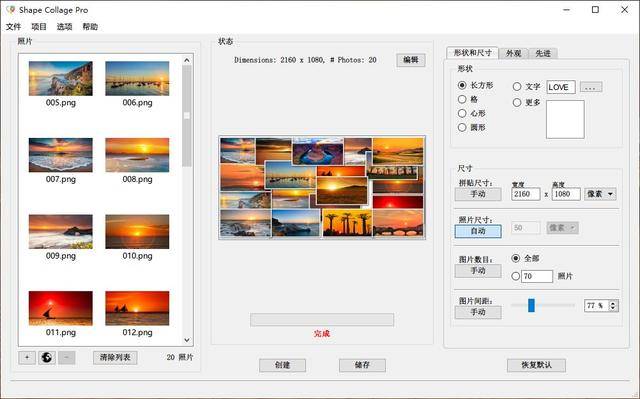
除了普通的照片墙图案,软件还支持自定义图案的功能,非常强大。

下面是安装和使用这个软件的方法。
1.安装和应用方法 首先,下载压缩软件包,然后解压软件。小林的软件在这里提供了绿色版本,不需要安装。只要把软件放在正确的地方。
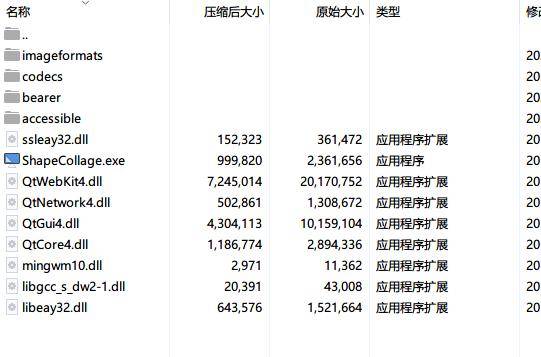
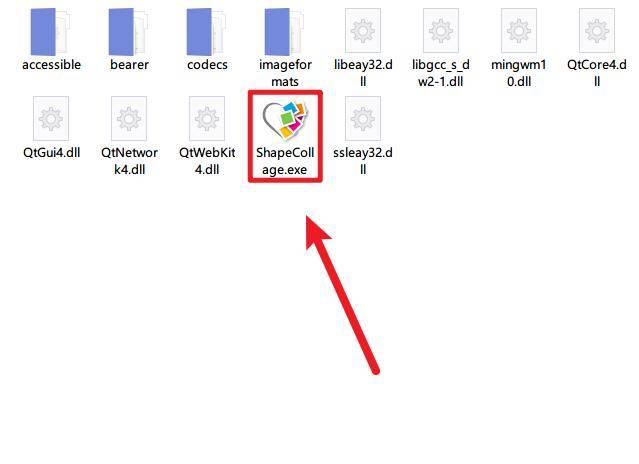
然后打开文件夹,双击主软件程序打开软件。
下面说说怎么用吧。首先,将图片墙的照片拖到左边的框中。

然后单击下面的“创建”快速创建默认图片墙。
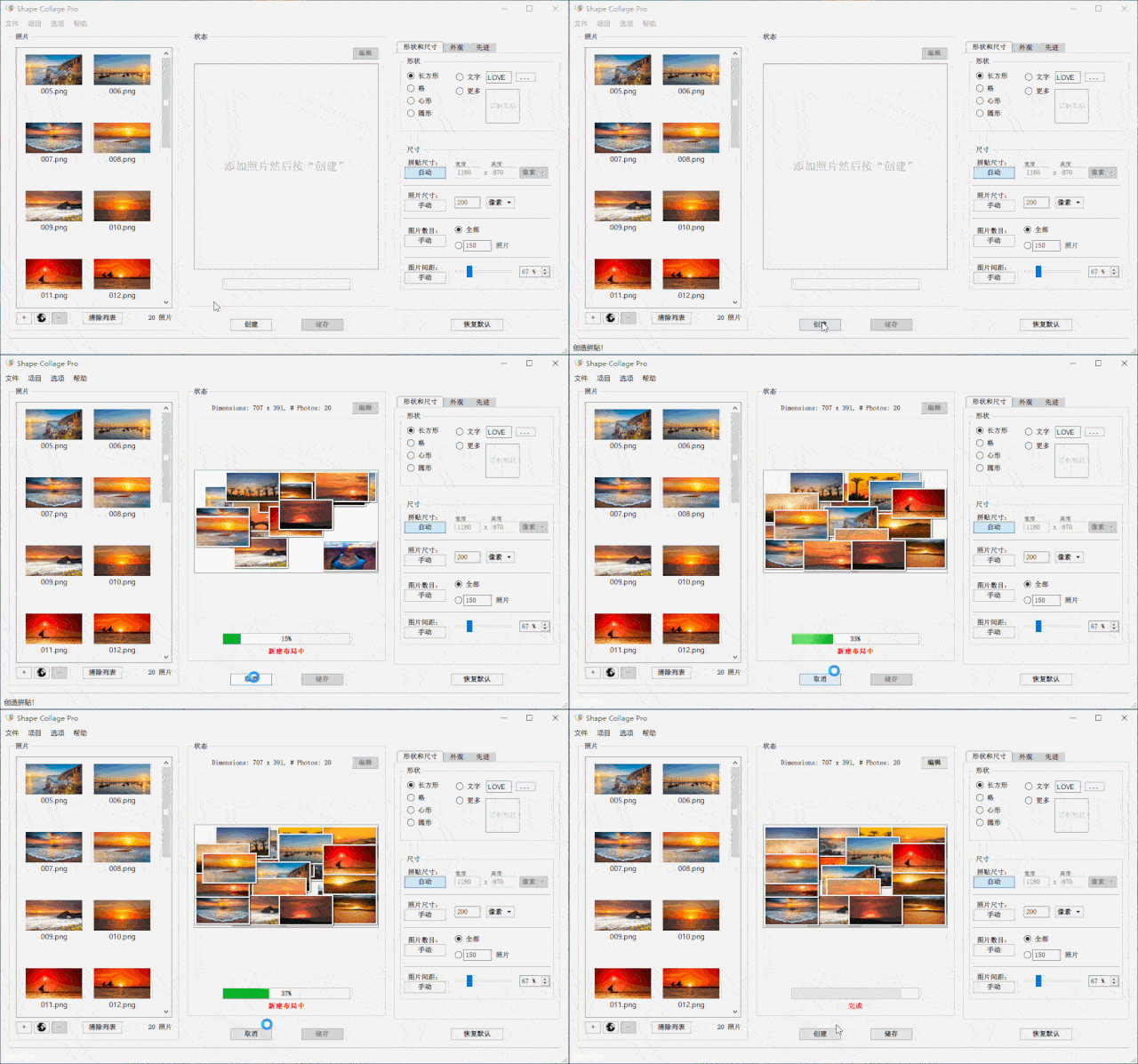
当然,这肯定是不够的。软件右侧有设置照片墙的选项,可以进行各种调整。
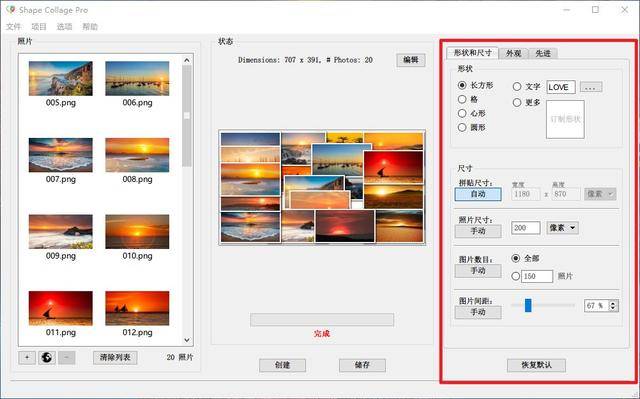
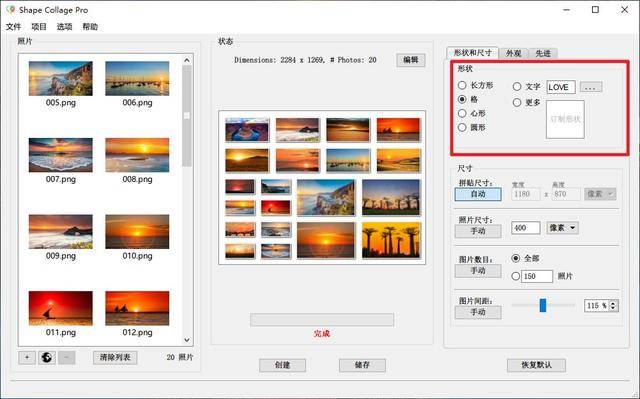
例如,如果我希望照片按网格分布,只需在“形状”列中选择网格,然后单击“生成”。
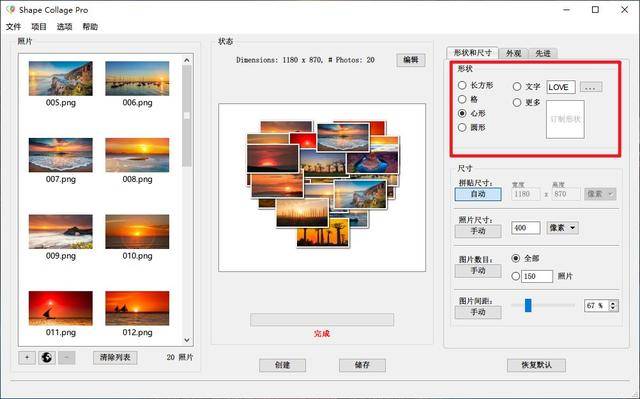
或者,如果您想要心形图片墙,请选择心形,然后单击“创建”。
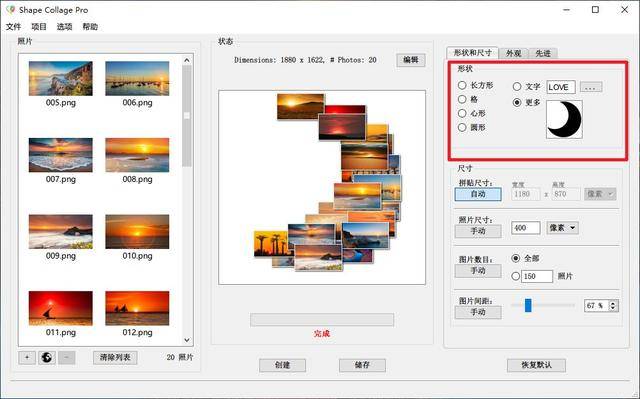
或者如果您想要自定义形状,也可以选择更多,然后单击旁边的空 white创建自定义图案,然后单击生成。
在以下选项中,您可以修改生成图片的大小、使用的图片数量、每张图片的大小等。这个可以根据不同情况修改。

同样,点击上面的外观选项卡,可以修改生成图片的背景和每个图片框的粗细,可以自定义。

然后是“高级”选项卡(不知道怎么翻译成这个词)。在这里,您可以设置生成的图片形状的角度和位置,也可以自己调整。一般来说,你不用担心这个选项。

最后,图片完成后,点击下面的保存,然后选择指定位置保存。

小林的实测软件效果不错,适合有很多照片或者图片,想做这类图片的朋友。