

你好,欢迎来到萌萌PS教程。
今天就教大家钢笔工具作图~
大局。大家关注我之后,我收到私信就好了。
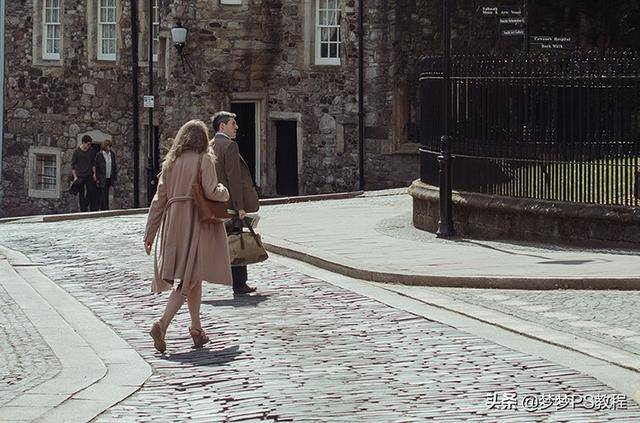
推演的内容是,这个女生除了头发,主要是用钢笔,钢笔工具能做的事情还有很多——
比如矢量元素、插图和UI图标、字体设计等。
1.用PS打开素材后,先CTRL+J**一层。
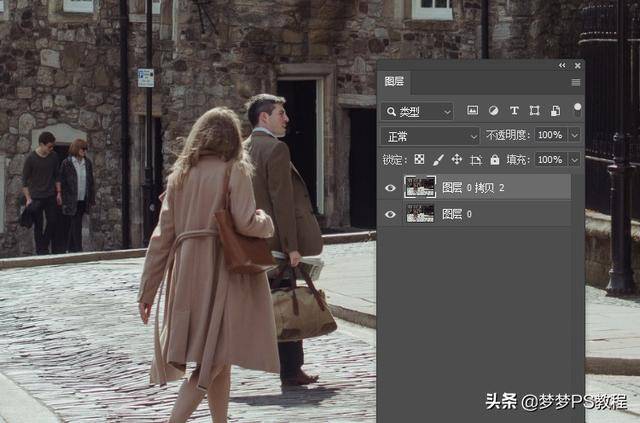
2.单击图层下方的小按钮,单击纯色,然后将颜色改为黑色(方便预览)。然后记得图层前面的小眼睛点击暂时关闭~
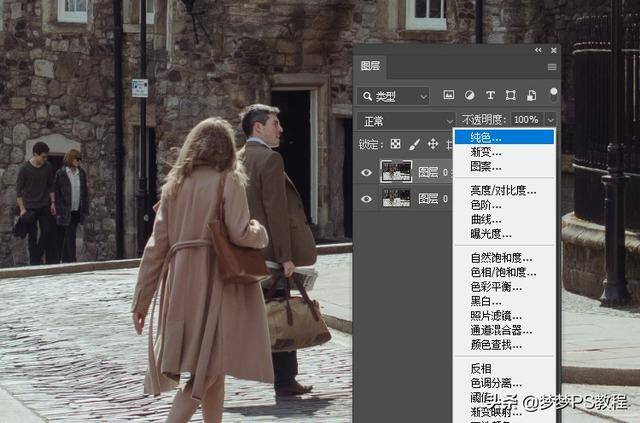
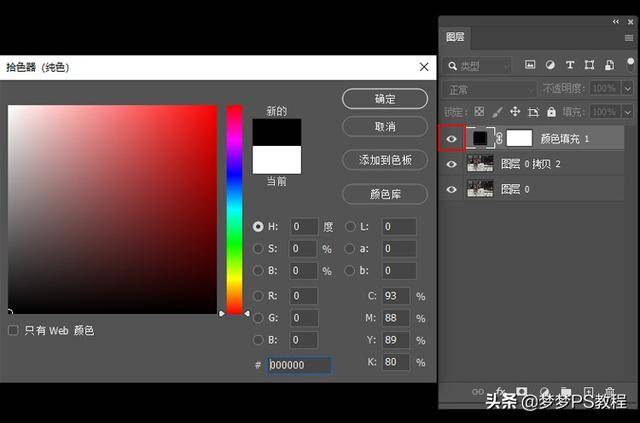
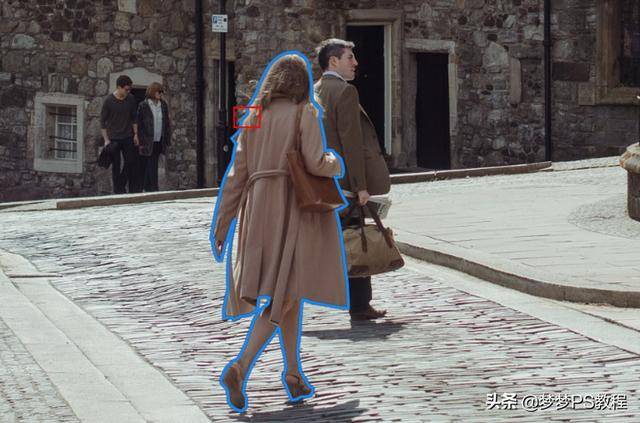
3.现在你可以使用钢笔工具。从红框位置开始,添加定位点,并跟踪周围的字符。PS:用鼠标左键按住CTRL,圈出一个锚点,拖动即可。增删直接移动到锚点,会出现+-。
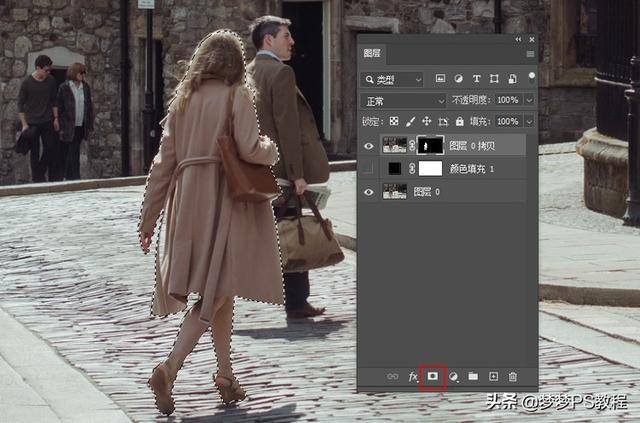
4.然后CTRL+ Enter将其转换为选区,并在**的图层上单击添加蒙版。
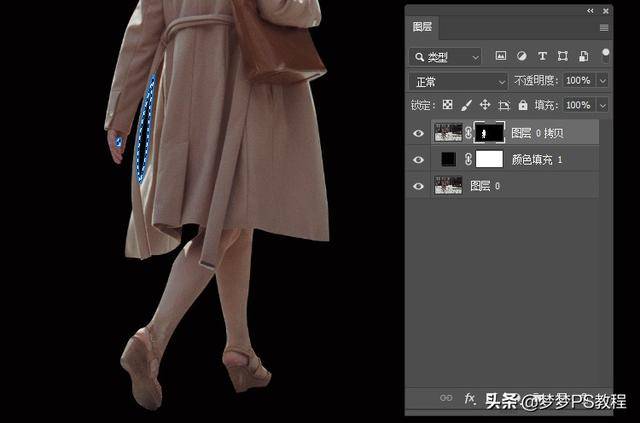
5.这时手指和衣服的缝隙里还有一些残留,就像第三/第四步那样圈起来,然后得到选区,再点击蒙版,填充黑色,隐藏。
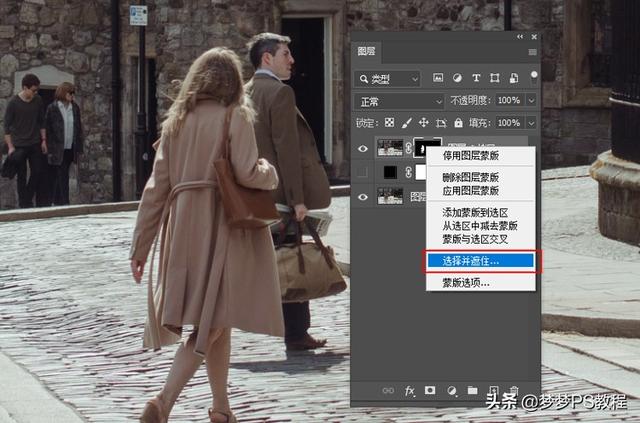
6.现在你可以开始护理头发了。右键单击图层蒙版选择并覆盖它。然后注意我的蓝框选择的位置,在工具栏选择第二个工具调整边缘笔刷,沿着头发所在的位置涂抹,然后确认。
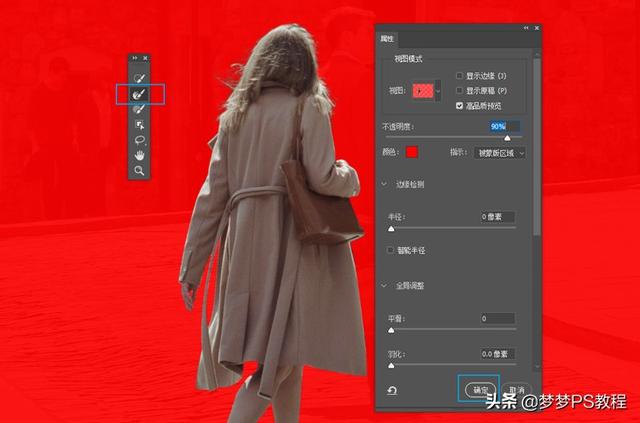
7.最后按钮,然后CTRL+SHIFT+ALT+S保存为PNG,可以随意使用。
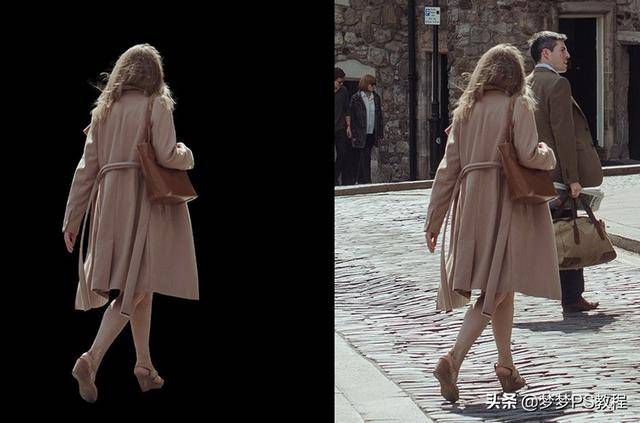
钢笔抠图在设计工作中非常常用。可以让轮廓边缘更平滑,不会造成太多坑洞。当然,并不是所有的图层都用钢笔。要看情况选择合适的方法。
下回见,记得关注转发,喜欢我。